
Tu agente SEO, ahora en tu ordenador
Trabaja las fases de la Formación SEO 90 días con Claude, siguiendo el método de Willy: briefing, clústers, mapa web, metatags, estructura y redacción. Hablas con Claude y tu trabajo se va apuntando en tu panel.
Antes de empezar
Solo necesitas tres cosas.
Claude Desktop
La aplicación de escritorio de Claude, para Windows o Mac. Si no la tienes, descárgala aquí.
Tu cuenta de Claude
Usa tu suscripción de Claude. No necesitas claves ni pagar nada más.
Un navegador
Tu panel de trabajo se abre en tu navegador de siempre: Chrome, Edge, Safari…
Instálalo en 4 pasos
Unos dos minutos. Solo se hace una vez.
Descarga el agente
Pulsa Descargar el agente. Se guarda en tu carpeta de Descargas con el nombre agente-seo-90.mcpb.
Abre las extensiones de Claude Desktop
Abre los Ajustes de Claude Desktop: pulsa Ctrl + , en Windows o Cmd + , en Mac. En la columna de la izquierda, en el apartado Este ordenador, pulsa Extensiones.
Ajustes→Este ordenador→Extensiones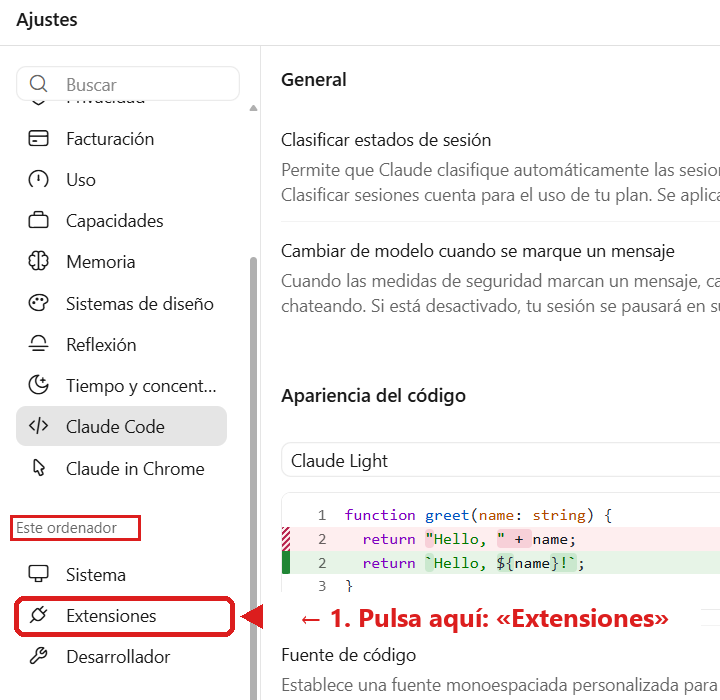
Instala el archivo
Arrastra el archivo agente-seo-90.mcpb desde tu carpeta de Descargas a la pantalla de Extensiones, donde pone «Arrastra archivos .MCPB o .DXT aquí para instalar». También puedes abrir Ajustes avanzados y pulsar Instalar extensión.
Sale una ventana con el nombre Agente SEO 90 días: pulsa Instalar.
Este agente solo guarda tu avance en la carpeta «Agente SEO 90 días» de tus Documentos y abre tu panel en tu navegador. No envía tus datos a ningún sitio.Empieza a trabajar
Abre un chat nuevo en Claude Desktop y escribe:
Abre el panel del Agente SEO 90 díasSe abre tu panel en el navegador. La primera vez, Claude puede pedirte permiso para usar el agente: pulsa Permitir.
Cómo funciona
Igual que el agente de siempre, pero en tu ordenador.
Hablas en Claude
Escribe en Claude Desktop como lo harías con el agente. Claude te guía con el método de Willy, una pregunta cada vez.
Se apunta en tu panel
Tu panel se abre en el navegador: fases, briefing, clústers, mapa web, metatags, estructura, redacción y entregas. Lo que decidís se apunta solo.
Se guarda en tu ordenador
Tu avance se guarda en Documentos › Agente SEO 90 días, con una copia diaria. Si cierras todo, al volver sigues donde lo dejaste.
Preguntas frecuentes
Si te atascas, pregúntalo en la mentoría semanal.
¿Cómo trabajo cada día?
Abre Claude Desktop, empieza un chat y escribe «Abre el panel del Agente SEO 90 días». Contesta en Claude: lo que vais decidiendo se apunta solo en tu panel. Si pulsas un botón del panel que le pide algo a Claude (por ejemplo «Hazme la propuesta»), vuelve a Claude y escribe «sigue».
¿Dónde se guarda mi avance?
En tu ordenador, en la carpeta Documentos › Agente SEO 90 días. Cada día se guarda además una copia en la carpeta «copias» que hay dentro, con las de los últimos 14 días. Desde el panel también puedes pulsar «Guardar copia del avance» cuando quieras.
Ya usaba el agente en claude.ai. ¿Pierdo lo que llevo?
No. En el agente de claude.ai pulsa «Guardar copia del avance» y descarga el archivo. Después, en el panel de escritorio, pulsa «Cargar una copia» y elige ese archivo. La versión de claude.ai sigue funcionando igual.
Escribo en Claude pero no se apunta nada en el panel
Comprueba que el panel está abierto en tu navegador. Si no, escribe en Claude «Abre el panel del Agente SEO 90 días». Si sigue sin apuntarse, cierra Claude Desktop del todo, vuelve a abrirlo y repite.
El panel dice «No hay conexión con Claude Desktop»
Claude Desktop está cerrado. Ábrelo y espera unos segundos. Mientras tanto, lo que hagas a mano en el panel se sigue guardando.
¿Cómo actualizo el agente?
Cuando haya una versión nueva, descárgala aquí e instálala igual que la primera vez: sustituye a la anterior y tu avance no se toca.